

Qué son las passkeys en iOS y cómo borrarlas para limpiar tu iPhone
Tu iPhone recuerda más contraseñas que tú… y eso no siempre es buena idea.
Si usas tu iPhone para comprar online, pagar suscripciones, entrar a apps financieras o probar nuevas plataformas (hola, pruebas gratis), es muy probable que tu llavero digital esté lleno de accesos que ya no usas. Y ahí es donde aparecen las famosas passkeys o llaves de acceso.
Son seguras, modernas y prácticas… pero como todo en la vida digital, también necesitan orden. En este artículo te explicamos qué son las passkeys en iOS, dónde se guardan, cuándo conviene borrarlas y, lo más importante, cómo eliminarlas paso a paso.
La historia que seguro te suena: cuando tu iPhone recuerda más que tú
Un día entras a una tienda online, Face ID, listo.
Otra app, Face ID de nuevo.
Un banco, una suscripción, un delivery… todo fluye.
Hasta que un día quieres ordenar tus accesos y te das cuenta de que tu iPhone tiene guardadas credenciales de sitios que ni recuerdas haber usado.
Tu iPhone es eficiente, pero no sabe qué es lo que ya no usas, y ahí es donde entra la limpieza digital.
¿Qué son las llaves de acceso (passkeys) y por qué Apple las usa?
Passkeys explicadas en simple
Las passkeys son una forma moderna de iniciar sesión sin usar contraseñas. En vez de escribir una clave, el acceso se confirma con:
- Face ID
- Touch ID
- O el código del iPhone
Tu iPhone crea una credencial única para cada sitio o app y la guarda de forma segura en el llavero de iCloud.
Por qué son más seguras que las contraseñas
- No se pueden adivinar
- No se reutilizan
- No se pueden robar con phishing
- No se escriben ni se copian
Con las passkeys, tu cara o tu huella son la llave. No hay nada que un hacker pueda “robar”.
¿Dónde se guardan las passkeys y contraseñas en iPhone?
El llavero de iCloud: tu bóveda digital
Apple guarda las passkeys, contraseñas y códigos en el llavero de iCloud, sincronizado entre tus dispositivos Apple y protegido con cifrado de extremo a extremo.
iOS 17 vs iOS 18: lo que cambió
iOS 17 o anterior: Configuración > Contraseñas
iOS 18 o posterior: App independiente llamada Contraseñas
Este cambio hace que gestionar y borrar accesos sea mucho más fácil.
Cuándo tiene sentido borrar o limpiar tus passkeys
No se trata de borrar por borrar. Se trata de ordenar.
- Apps que ya no usas
- Tiendas online antiguas
- Pruebas gratis vencidas
- Servicios duplicados
- Antes de vender o cambiar tu iPhone
Importante
Borrar una passkey NO elimina tu cuenta ni cancela suscripciones en el sitio web o app de origen.
Cómo borrar passkeys y contraseñas en iPhone (iOS 17 y iOS 18)
Abrir Configuración
- iOS 17 o anterior: Configuración > Contraseñas
- iOS 18 o posterior: abre la app Contraseñas
Autenticación
- Usa Face ID, Touch ID o tu código
Seleccionar la cuenta
- Busca el sitio web o la app
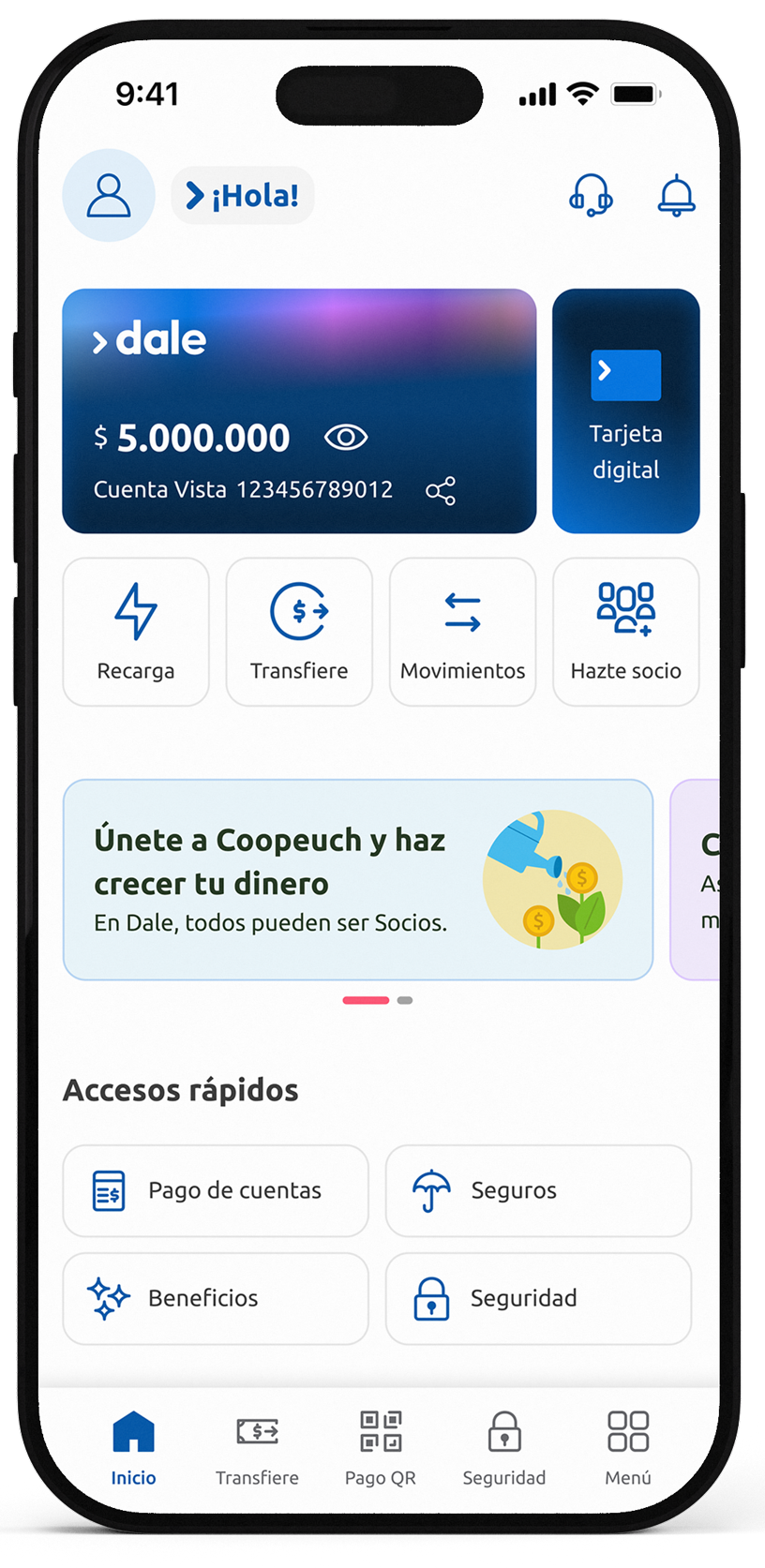
- Para limpiar tus llaves de DalePass, selecciona la categoría "Llaves de acceso" y para Dale Coopeuch te aparecerán con fecha. Ejemplo: DalePass_01_01_2026-….
- Debes eliminar las que ya no usar y dejar activa la más nueva, o bien, eliminarlas todas y volver a vincular DalePass desde tu App Dale Coopeuch
Eliminar
- Toca Editar
- Selecciona: Eliminar contraseña o llave de acceso
Confirmar
La credencial se borra del llavero de iCloud
Consideraciones importantes antes de borrar llaves de acceso
Eliminación automática de códigos de verificación
Puedes activar la limpieza automática de códigos SMS o Mail:
Configuración > autorelleno y Contraseñas > códigos de verificación > Borrar después de usar.
Grupos compartidos (iOS 17+)
Si la contraseña está en un grupo compartido, debes entrar al grupo y eliminarla desde ahí.
Seguridad digital: menos caos, más control
Ordenar tus passkeys no es solo un tema técnico. Es seguridad digital cotidiana.
Si usas tu iPhone para:
- Comprar online
- Pagar suscripciones
- Usar tarjetas digitales
- Proteger tus datos financieros
Recuerda: Menos accesos guardados = menos riesgos.
Las passkeys llegaron para hacer tu vida digital más segura y simple. Pero incluso las mejores herramientas necesitan orden.
Porque ordenar tu iPhone también es cuidar tu plata, tu identidad y tu tran
¿Aún no la tienes?
Descárgala aquí desde tu celular


O escanea este código con la cámara